ChatGPT 語音升級 GPT-Live-1.1:新增日韓等聲音,先看怎麼切換
OpenAI 10 月 15 日開始推出 GPT-Live-1.1 與 Quip,加入日文、韓文等新聲音;整理切換入口、基本方案差異,以及 Live 無法分享螢幕的限制。
本文導覽
想用日文練習點餐、用韓文暖身聊天,卻覺得語音聽起來不夠自然?OpenAI 在 2026 年 10 月 15 日宣布開始推出 GPT-Live-1.1 與較小型的 GPT-Live-1.1 Quip,主打更自然的多語言口音。這次整理官方公告與操作入口,未實測新模型的發音或對話品質。
直接試用:ChatGPT 語音入口 · 官方展示:ChatGPT Voice 使用情境 · 官方入口:Voice 模式與使用限制
圖說:OpenAI 既有 Voice 功能頁的官方入口示意圖,右側藍色波形按鈕用來開始語音對話。這不是 GPT-Live-1.1 新介面截圖,也不是本站實測。
這次新增什麼?先別把聲音選項當語言支援表
公告列出的新聲音涵蓋法文、德文、印地文、日文、韓文與墨西哥西班牙文,另有英文 Bubbie。日文可留意 Himari、Rindō,韓文則有 Haetsal、Hanul;實際出現的聲音依地區與帳號而異。
這份清單說的是新增聲音,不代表 ChatGPT 只能理解這些語言,也不能據此宣稱新增台灣中文聲音。另一項變化是搜尋時會用更多種短句提示正在查資料;這不等同搜尋正確率或速度已獲證明提升。
從哪裡開始,如何換聲音?
- 開啟 ChatGPT 網頁或手機 app,點輸入欄的 Voice 波形按鈕,依提示開啟麥克風。
- 到 Settings → Voice 選擇可用模式;再進入 Voice 選項挑選聲音。
- 想換語言可查看 Language 設定,或直接在對話中請它改用另一種語言。
例如可以試著說:「請當咖啡店店員,用簡單日文和我練習,每次只問一個問題。」這是本站提供的練習提示,並非官方示範輸出。若找不到新聲音,先查看帳號是否已收到此次推出的更新,不必把它當成操作錯誤。
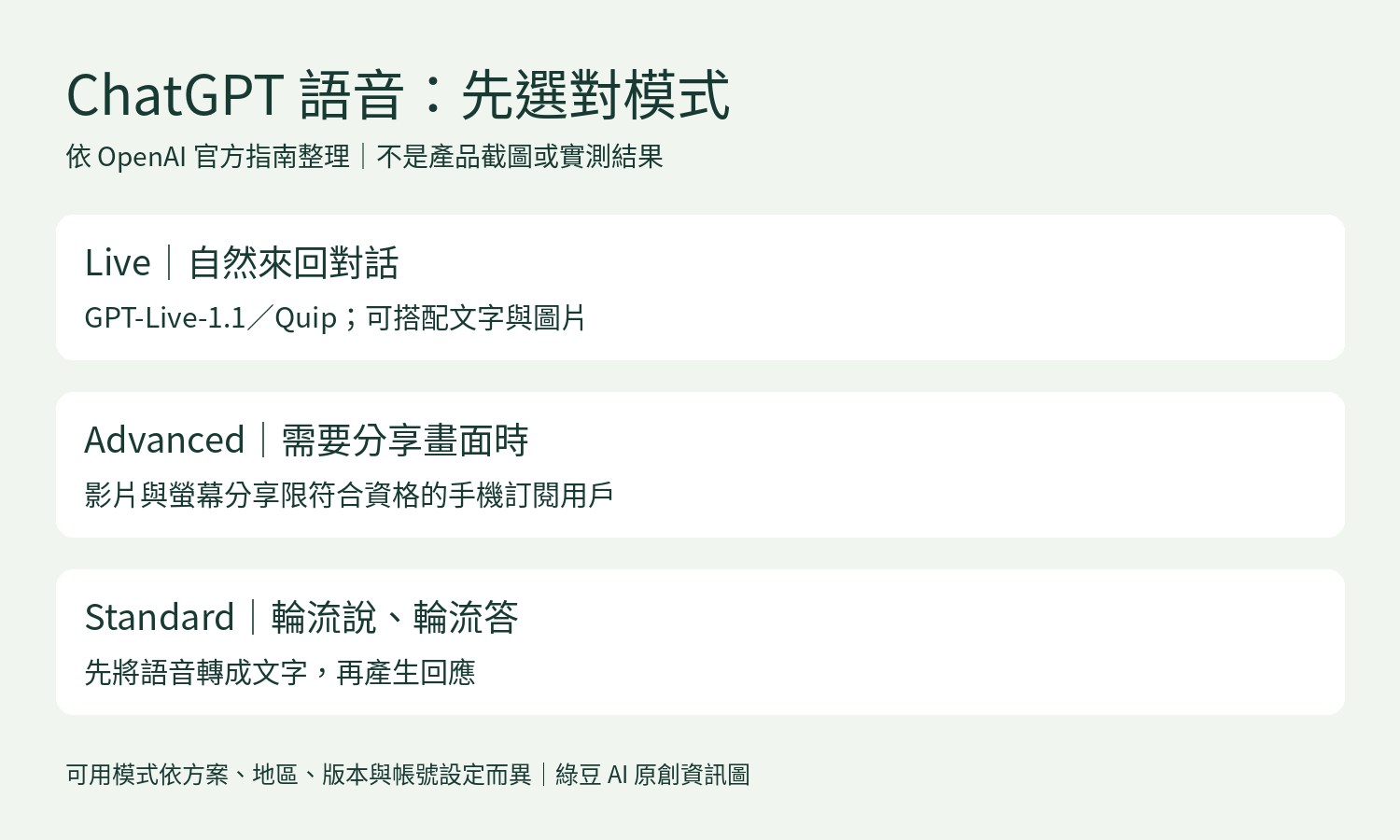
圖說:綠豆 AI 依 OpenAI Voice 指南製作的原創模式選擇圖,以程式繪製,非產品畫面、非生成式 AI 圖像;可用功能仍以帳號顯示為準。
Live、Advanced、Standard 別選錯
Live 可自然來回交談,並與同一聊天中的文字、圖片搭配。需要手機影片或螢幕分享時,則應查看符合資格訂閱帳號的 Advanced;Live 目前不支援這兩項功能。Standard 是先轉寫語音,再輪流回答。這些是現行模式差異,不是本次全新推出的功能。
免費可試,但時間與模型依方案不同
官方目前列 Free 為有限度使用 Quip;Go 為 Quip,Plus 為 GPT-Live-1.1,兩者在 Chat 模式皆是滾動 24 小時內 3 小時。限制可能調整,其他方案請看前面的官方指南;桌面語音另有計價與限制,不能直接套用這份 Chat 額度。
是否能用也受地區、app 版本與工作區設定影響。對語言練習來說,先用自己看得到的聲音試一段短對話,比只看模型名稱更實際;人名、日期與重要內容仍要核對,口音更自然不代表答案一定正確。