Gemini Notebook 複習多了三種選擇:60 秒短片、互動總覽與新題型怎麼用
Google 10 月 16 日示範 Gemini Notebook 近期新增的學習工具。短片適合快速抓重點,互動總覽能串起教材,簡答與複選則練習理解;生成等待、分享權限和用量限制也要一起看。
本文導覽
讀完講義,想先看一分鐘重點、再按章節複習,最後用自己的話回答問題,現在有更多搭配方式。Google 在 2026 年 10 月 16 日介紹 Gemini Notebook 近期新增的三項學習功能:簡短影片、互動式學習摘要,以及擴充的測驗題型。
官方展示:10 月 16 日三項學習功能與影片 · 直接試用:Gemini Notebook · 官方入口:繁體中文影片摘要說明
先看官方介紹與影片,準備操作時再開啟Gemini Notebook。本文核對官方文件與示範畫面,沒有登入、上傳教材或生成成品;10 月 16 日是本次介紹日期,公告沒有提供每項功能的確切首次開放時間。
Google 官方 Learning with Lisa 介紹影片,約 44 秒、1920×1080。影片含旁白介紹與功能示意;畫面明示流程縮短、結果僅供說明。不是本站實測,也不是 60 秒摘要的完整生成過程。
簡短影片:先抓一個概念,不用一次塞完整章
Short Video Overviews 會把來源的重要概念整理成約 60 秒的影片。現行文件列出繁體中文(台灣)旁白支援;在工作室選「影片摘要」,再選「簡短影片」,可指定重點與語言。這裡的一分鐘是成品長度,生成本身可能要等更久,官方提醒有時會超過 30 分鐘。
短片適合先抓一個容易混淆的概念,再回講義查細節。影片的聲音與影像仍可能出錯;目前簡短影片也不適用說明影片的視覺風格選單,不能預期所有格式都有相同自訂選項。手機版功能可能不完整。
互動學習總覽:讓摘要、圖表和測驗放在同一條閱讀路線
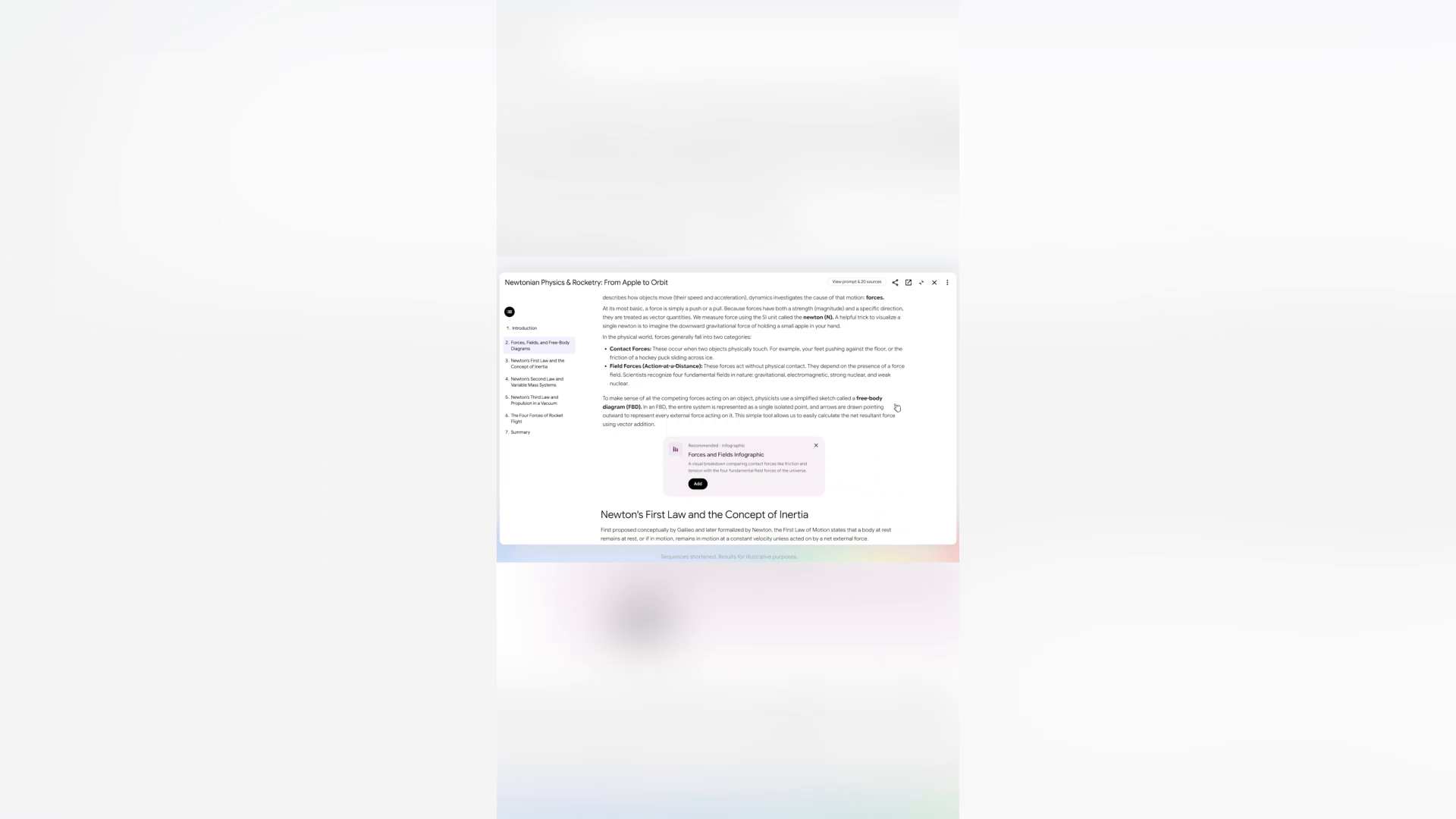
官方示範用牛頓力學與火箭教材,將內容分成章節,並在閱讀中放入建議的工作室成品。影片第 28 秒可見左側章節清單,以及可加入的資訊圖表卡片;讀者能先掌握順序,再決定哪一段需要額外圖解。
圖說:官方影片第 28 秒單幀,保留 1920×1080 原始畫幅,未裁切或修圖。中間是官方互動學習總覽示意,包含章節導覽與資訊圖表建議;底部標明流程縮短、結果供說明。不是本站的教材或生成結果。來源:Google 官方影片。
依繁中說明,在網頁版工作室依序選「報表 → 互動式」,再選「學習總覽」。生成後,對想嵌入的建議構件按「新增」;這些成品也會出現在工作室。需要筆記本編輯權限,部分互動內容另有 18 歲門檻。文件沒有承諾所有建議構件會自動一次生成完成。
簡答、複選與填空:檢查自己能不能說出理由
10 月 16 日介紹新增簡答、複選和填空題。官方影片以火箭題材展示文字作答與複選介面,讓練習不只停在辨認一個答案。影片中的簡答內容是官方展示資料,不能直接當成模型評分準確率的證據。
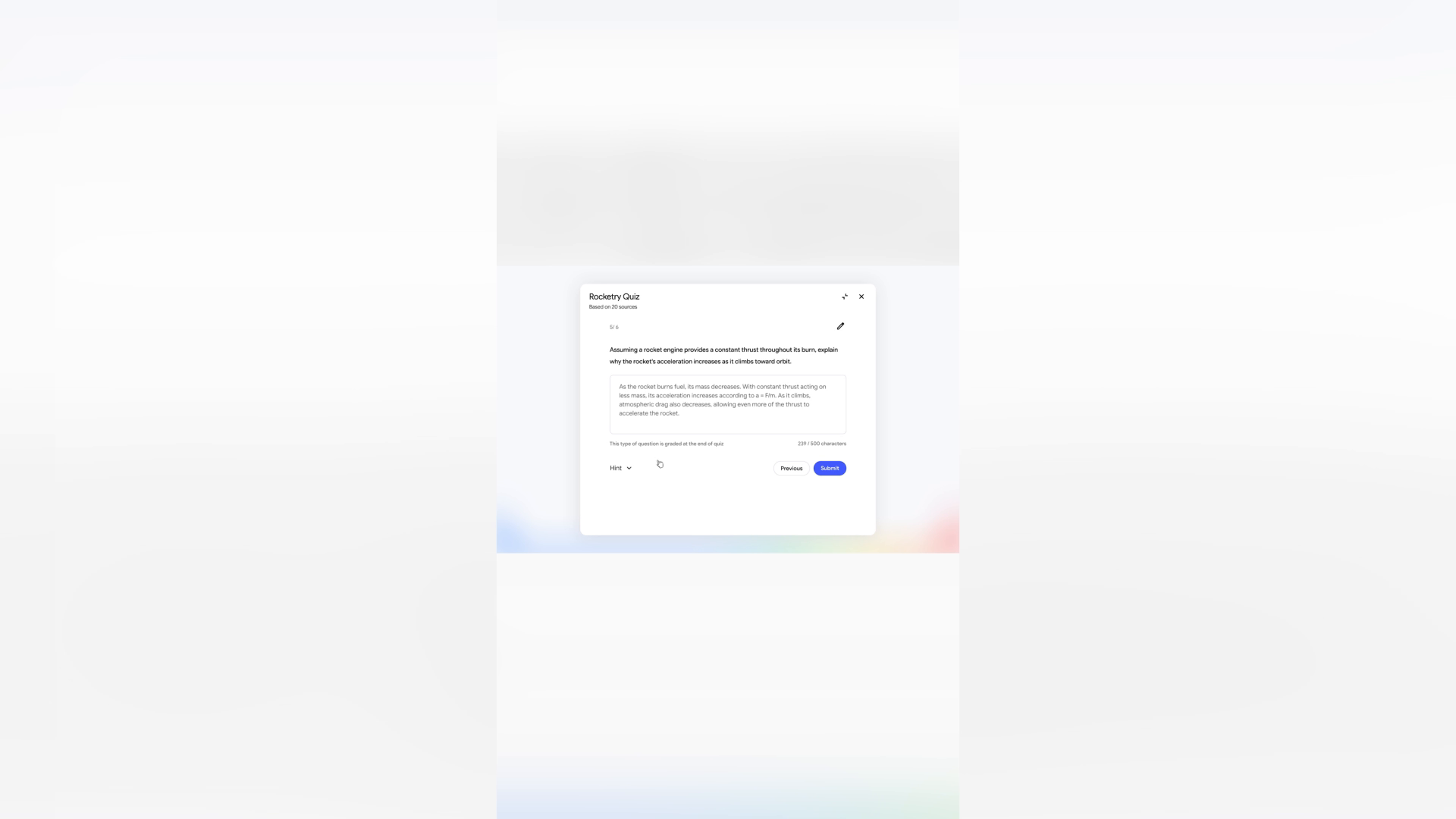
圖說:官方影片第 32 秒單幀,1920×1080,未裁切或修圖。畫面示範火箭主題的簡答輸入欄與提交按鈕;題目、答案及介面數值皆為官方示意,非本站作答紀錄,也不代表通用作答字數限制。來源:Google 官方影片。
目前學習卡與測驗的繁中說明仍以難度、提示詞及基本控制為主,沒有完整列出三種新題型的設定步驟。因此本文依最新公告確認題型方向,操作選項仍以帳號實際介面為準,不猜測每個版本的按鈕位置。
分享前,要看接收者能讀到整本筆記的哪些內容
官方說明要求:分享互動報表或影片連結前,接收者須已有筆記本共用權限,並可存取完整筆記本。不能只把成品連結當成與來源完全隔離的分享方式。若教材有私人筆記、未公開資料或無權散布的內容,先檢查整本筆記的存取範圍。
影片也可下載後分享,但含 Play 圖書電子書來源時可能受出版社限制。公開筆記本分享目前限個人帳戶,Workspace Enterprise 與 Education 帳戶不支援這種公開方式;私人共用與公開發布需分開確認。
用量看帳號額度,先做一小份就好
現行用量以運算量計算,會受功能、模型、提示詞及對話長度影響。未訂閱帳戶有標準額度;配額每五小時重設,另受每週上限約束。到「設定 → 用量」看自己的餘額與重設時間,不宜拿舊的每日固定生成次數估算。
第一次可用自己有權使用、沒有敏感內容的一小段教材:先選一個概念做短片,再用簡答解釋它,最後回來源核對日期、數字與條件。這是本文提出的練習方式,尚未執行;看完影片、拿到答案,仍需要自己確認有沒有讀懂。
本站原有的學習卡文章介紹的是更早的功能與核對練習;這次值得留意的是近期新增的影片、互動內容與題型搭配。功能是否能省下複習時間,還是取決於教材品質、生成結果,以及你是否回到來源檢查。