Codex 會建議你下一句:先看懂 Tab 操作、Pro 門檻與免費範圍
Codex 10 月 9 日推出下一句訊息建議 Beta。用官方操作圖看懂 Tab 填入、檢查後送出,以及個人 Pro、桌面環境、模型與用量限制。
本文導覽
Codex 做完一輪工作後,你可能會接著問:「測試跑過了嗎?」或「先列出改了哪些地方。」OpenAI 在 2026 年 10 月 9 日推出 Composer predictions Beta,會依目前對話提出下一句訊息建議,讓你選擇採用、修改或自己寫。
本文依官方文件與操作圖整理,沒有登入帳號實測,也未測量建議速度、繁體中文品質或台灣個別帳號的開通情況。這是一項 10 月 9 日更新,本文於 10 月 11 日查核;上方下載入口提供桌面應用程式資訊,並非開啟網頁就能直接試用這項功能。
看見建議,先分清楚「填入」和「送出」
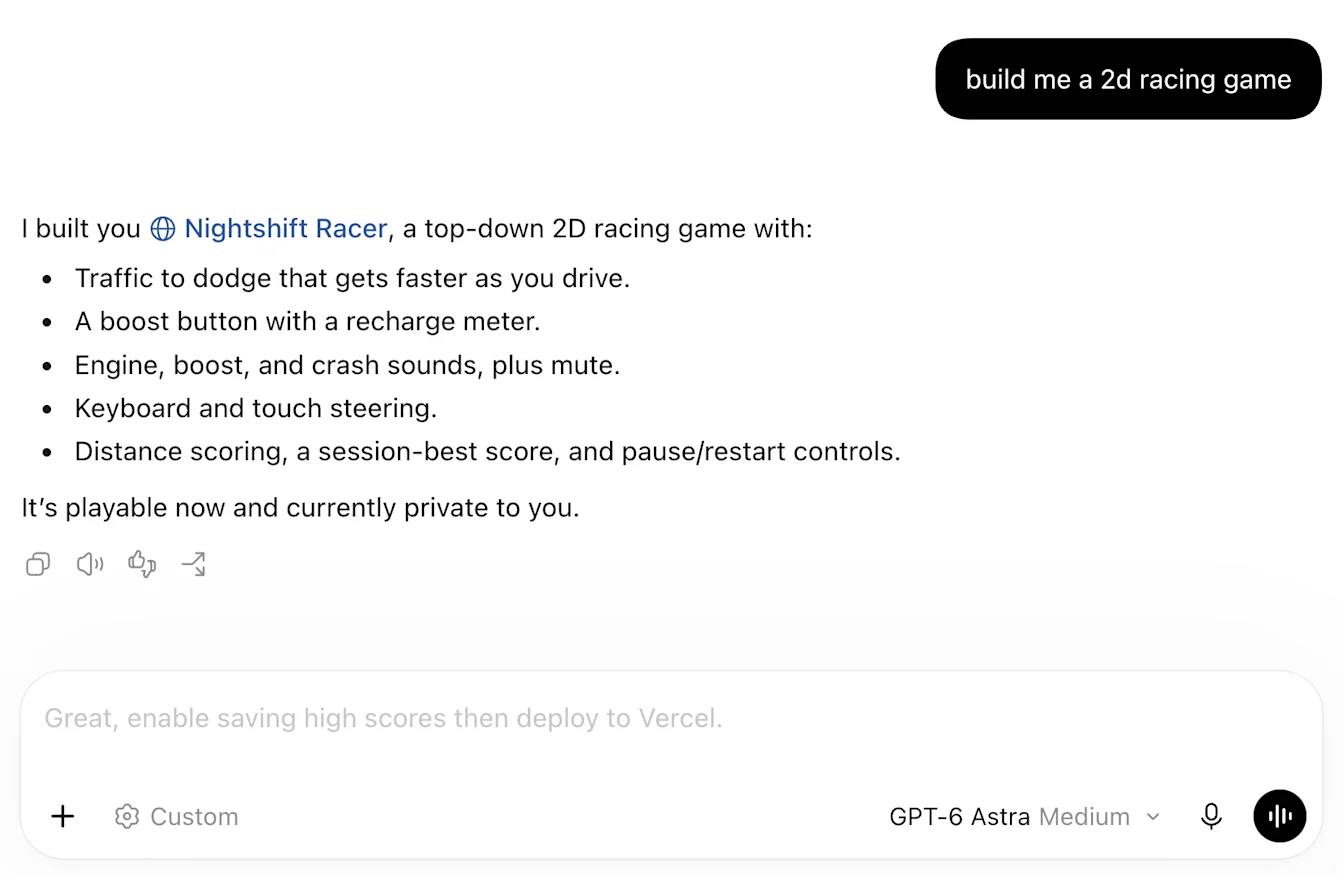
上圖灰字建議包含「儲存最高分」與「部署到 Vercel」兩項動作,正好提醒我們:採用之前,要先看看下一步是否超出自己原本的打算。
Codex 回覆結束後,輸入框可能出現建議。按 Tab 會把文字填入,接著仍由你檢查、編輯,再決定是否送出;接受建議不會自動接續執行任務。若已知道要說什麼,直接打字即可,不必等它出現。
建議不一定每輪都有,長對話也可能等得較久。它提供的是完整的下一句提議,不是隨著每個字即時補完的輸入法。
一個練習:檢查它有沒有替你多決定一步
以下是綠豆設計的閱讀練習,並非產品實際生成紀錄。
假設你的原始要求是「整理修改清單,先不要發布」,工作結束後,任何下一步建議都可以用三個問題檢查:
- 目的:這句話是在幫我驗收原本的工作嗎?
- 範圍:有沒有多出部署、上傳、刪除或聯絡他人的動作?
- 證據:我是否已看過修改內容與測試結果,足以決定下一步?
你可以自己寫:「請先列出修改的檔案、已跑的測試,以及尚未驗證的部分,先不要部署。」重點不是照抄這句,而是把還沒決定的事留在自己手上。若建議剛好符合需求,也先讀完整句再送出。
先核對方案、模型和對話位置
本次 Beta 需要付費的個人 ChatGPT Pro 方案;免費指的是符合資格者使用預測 Beta 本身,並非免訂閱。官方資格包括:
- 年滿 18 歲、使用個人 ChatGPT Pro 方案,位於支援地區
- 使用最新 Codex 桌面版,在 local 或 SSH 對話中操作
- 模型選擇 GPT-6 Astra 或 GPT-6.1 Sol
一般 Chat 網頁版與桌面 Chat 不提供這項功能。官方另提到,符合條件的本機 Work 對話可能出現建議;不能因此推論所有 Work、雲端任務、CLI 或手機都支援。本文也沒有核實特定帳號或裝置是否已開通。
找不到建議時,先查自己的方案、版本、模型與對話類型。偶爾沒有出現,本身不代表故障。
預測不另收費,送出的工作仍有用量
官方說明,Beta 期間產生建議不額外收費,也不計入 Codex 用量或扣除 credits。但你按下送出後,包括採用建議形成的訊息,都照一般 Codex 用量與計費方式處理。
因此,評估一個建議時,也要看它接下來要求做多少工作。例如只列出現有測試紀錄,與重新跑一整套工作流程,是不同的任務範圍;本文不推算兩者的固定費用或節省比例。
想自己寫,就把開關關掉

符合資格的使用者預設開啟此功能。若建議容易打斷思路,可到 Settings → General → Composer 關閉 Show predictions,需要時再開回來。
官方也說明,建議使用目前對話的內容,不會自行查找記憶或讀取已連接應用程式的新資料;但已經放進這段對話的背景資訊,仍可能影響建議。不要把它當成另做了一輪資料查核。
這次更新適合當作省下重打字的輔助。每次只要多看一眼「它建議我做什麼」,就能把採用建議和決定下一步分清楚。