LightOnOCR-3 把文件變成可定位的文字:先用官方範例試讀版面、圖表與段落
LightOnOCR-3 不只辨識文字,也回傳區塊位置、圖片描述與圖表資料。從官方示意和一次公開範例操作看怎麼試,分清雲端 Demo、自架成本、版本相容與人工核對範圍。
本文導覽
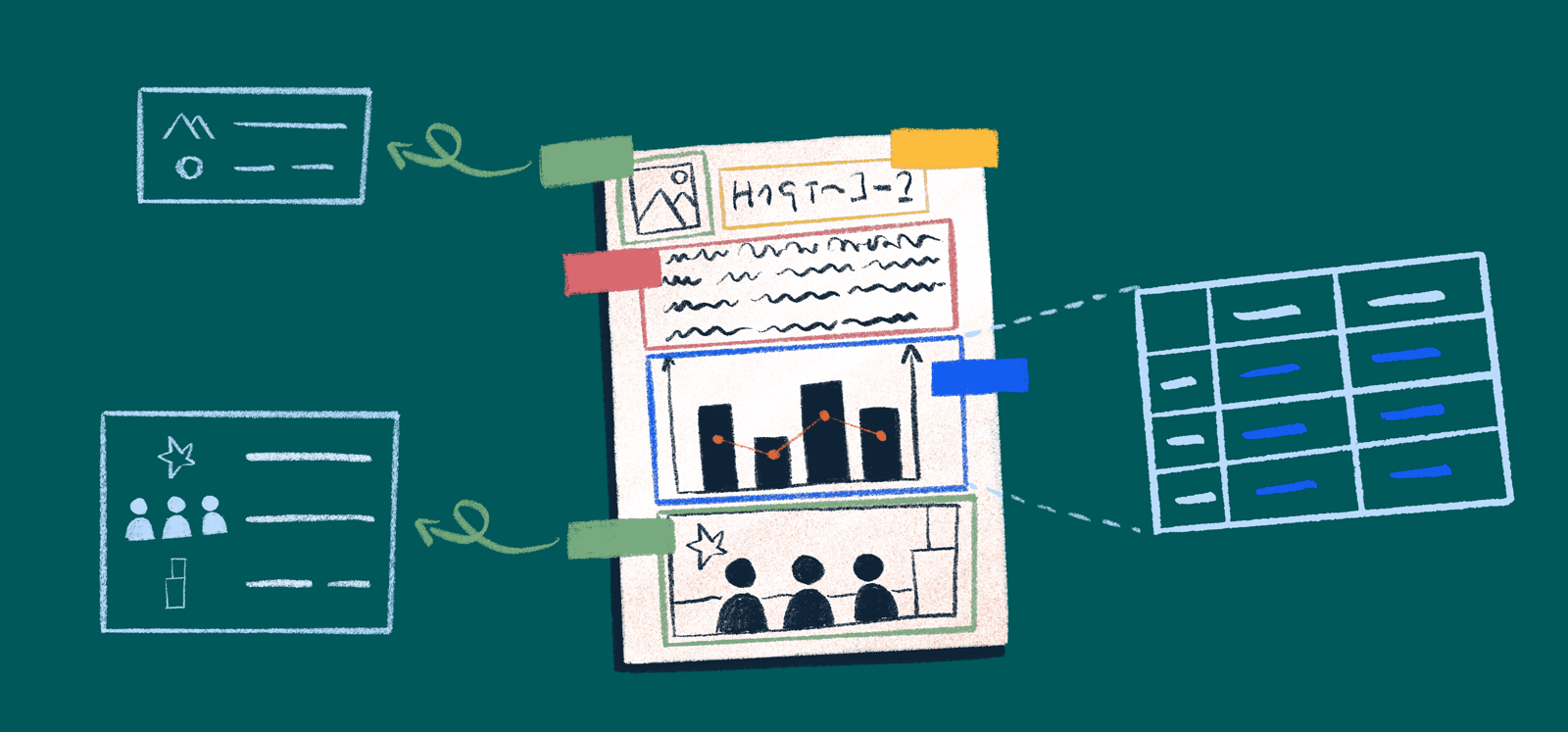
把一頁 PDF 轉成文字後,最麻煩的常是找不回原本的位置:這段話屬於哪個小標?這張圖下面的說明,會不會混進另一欄?LightOn 在 2026 年 10 月 8 日推出 LightOnOCR-3,把「讀到什麼」和「在頁面哪裡」一起放進輸出。
先開 直接試用:LightOnOCR-3 官方 Demo,或看 官方展示:文件結構與輸出示意。想自行部署,入口是 官方下載:LightOnOCR-3-4B 模型。
本文於台灣時間 10 月 9 日查核。我們在公開 Demo 點選一個內建論文範例,確認有結果回傳;沒有上傳私人文件,也沒有測試繁體中文文件或本機 GPU。下方會分清官方示意與這一次操作所見。
來源:LightOn 官方產品頁。這是功能概念插圖,非辨識正確率證明,也不是本站製作的產品截圖。
兩種模式:只讀文字,或連位置一起留下
LightOnOCR-3 提供 0.8B、1B 和 4B 三種規模。官方模型卡將 4B 列為多數任務的建議選擇,0.8B 著重效率;1B 延續上一代架構,供既有部署升級。參數量不同,不代表能直接換算成所需顯示記憶體。
- Plain/空白文字提示:輸入頁面圖片,輸出轉錄內容,包括可表示為 Markdown 的文字、表格和公式
- Grounding/提示詞 grounding:除了轉錄,也加上每個區塊的種類與邊界框;圖片可有短描述,圖表可轉成資料表
框的位置使用正規化到 0–1000 的座標,不是原始圖片的像素值。這讓後續工具能把段落連回頁面,但仍要核對框線有沒有圈對內容。
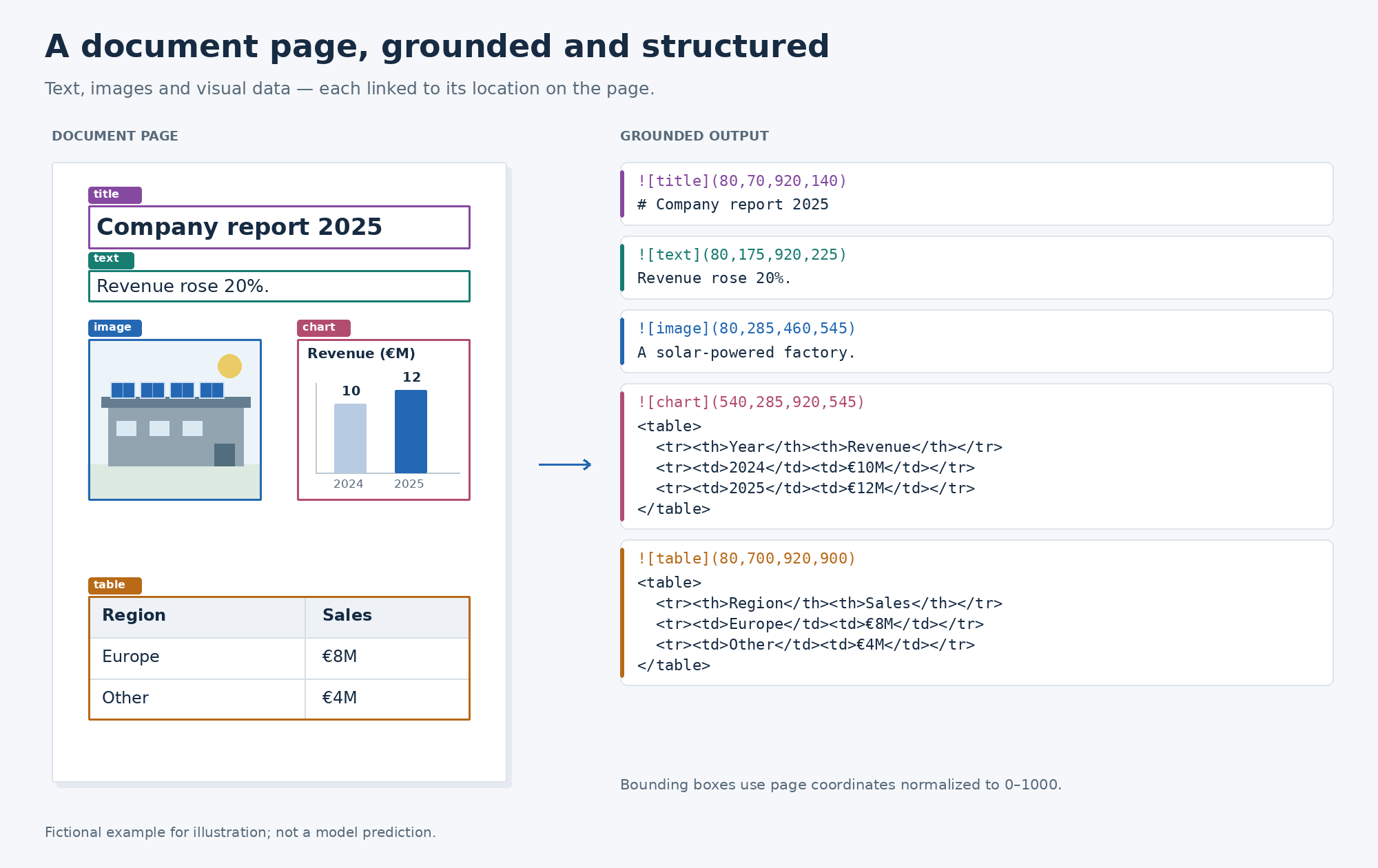
來源:LightOn 官方輸出格式示意。原圖註明是虛構範例、不是模型預測。左邊的圖表數字與右邊表格,只用來解釋格式;不能當成本站抽取數字的實測。
我們實際點了什麼?公開論文範例的七個區塊
打開 Demo 後,頁面提供文件上傳區、4B 模型、Grounding/Plain 選項,以及內建範例。我們維持 Grounding,點選 LightOnOCR paper, page 3。
這一次介面回傳 7 個區塊:2 個標題、2 段文字、1 張圖片、1 段圖說和頁碼。左側文件出現對應框線;右側能看到模型架構圖的文字描述,以及「2.2 LightOnOCR-1」「2.3 LightOnOCR-2」等標題。介面也提供 Blocks、Document、Raw 三種檢視與 Download .md。
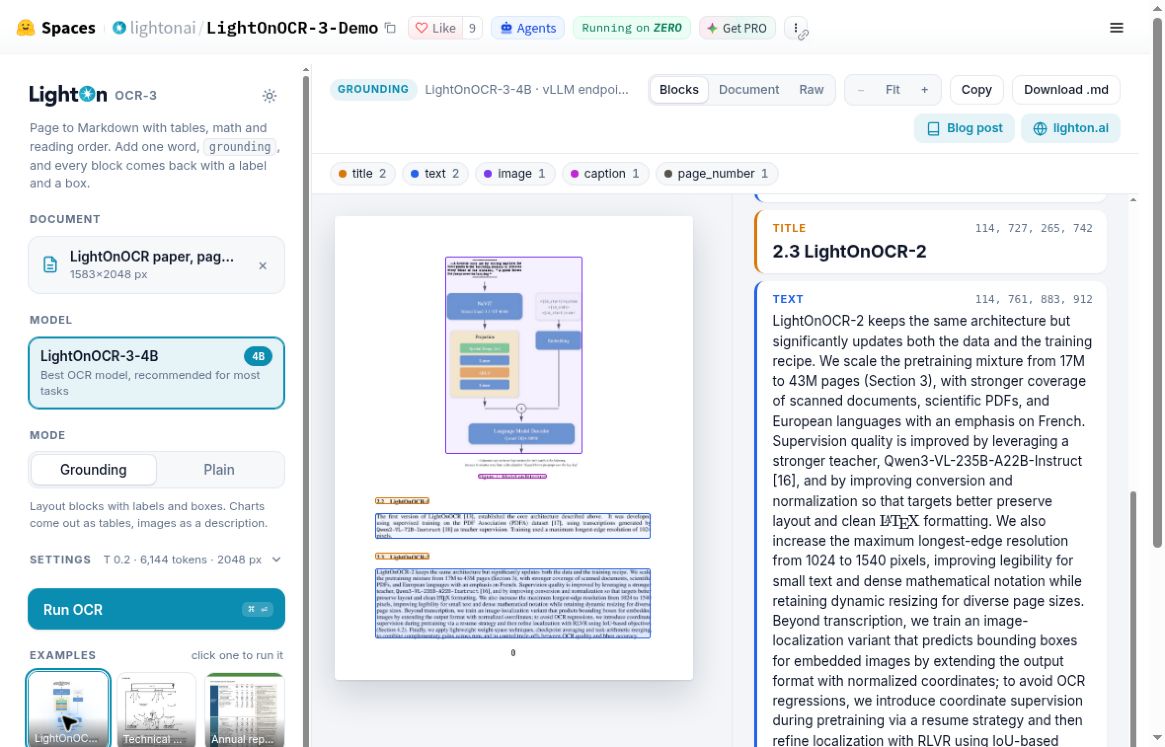
本站於台灣時間 2026-10-09 操作官方公開 Demo後擷取。文件是平台內建範例,畫面未改字;不是私人文件、本機執行或完整準確率測試。
這次只確認範例能回傳並顯示上述結構,沒有逐字校對整篇論文。介面顯示的單次耗時,也不適合拿來估算你自己的電腦或大量 PDF 的速度。
第一次練習:先核對三件小事
可以先照同一個範例練習,不必急著匯入工作資料:
- 開啟 Demo,選 Grounding,再點 LightOnOCR paper, page 3;等結果出現
- 找到一個標題,對照左側框線與右側文字,檢查是否對到同一段
- 切換 Document 和 Raw,觀察閱讀版與帶座標原始輸出的差別
- 檢查頁碼、圖說和相鄰段落有沒有混在一起;需要匯出時再使用 Download .md
若換成圖表文件,建議另外逐項看座標軸、單位、小數點與正負號。輸出看起來像表格,不等於表格裡的數字已經正確。這是人工驗收建議,本文沒有完成圖表或手寫範例的測試。
免費入口與自架成本,分開看
本次開啟公開 Demo、點選內建範例時,沒有遇到登入或付款要求;這不保證無限次使用,也不保證之後不會排隊或受額度限制。
官方將模型與使用程式庫標示為 Apache 2.0,可依授權條件使用。自行部署仍需下載模型、準備運算資源;模型開放下載,不等於硬體、電力或代管服務免費。本站沒有足夠依據提供一個適用所有電腦的每頁成本。
如果文件有個資、客戶資料或未公開內容,先確認組織規則及服務的資料處理方式。網頁 Demo 是線上服務;只有完成自己的本機部署並確認整段資料流,才能討論是否留在自己的設備裡。
想接程式,先注意這個版本相容提醒
官方程式庫 README列出 CLI、Python 客戶端與檢視器,並特別提醒:其 vLLM 套件組合固定使用 vLLM 0.30.0 與 Transformers 5.16.1;文件記載 Transformers 5.17 會影響該 vLLM 版本下的 1B 模型,vLLM 0.27.1 則會造成模型重複輸出問題。
這是官方文件的相容性說明,非本站重現的錯誤。初次部署應依當下 README 的相容組合,而不是把所有依賴直接升到最新版。也不要把網頁能跑範例,當成自己的 Windows、Mac 或顯示卡已經通過測試。
適合先拿來做什麼?
如果你需要把文件送進搜尋或知識庫,這類「文字加位置」的輸出值得先試:答案引用某段內容時,後續程式有機會帶讀者回到原頁面。若只是偶爾複製幾行字,先用 Demo 看結果是否有幫助,再決定是否值得自架。
官方公布的評測涵蓋不同文件類型,但不能據此保證台灣繁體中文、手寫字或每一張掃描表格都可靠。最有用的下一步,是用你有權處理、可公開且容易核對的一頁文件,建立自己的小型驗收範例。