Perplexity Computer 把圖表放進對話:互動解說、H3 與 Seedance 2.5 影片怎麼用?
Perplexity 10/5 更新整理展示對話內互動圖表與視覺解說,也將 MiniMax H3、Seedance 2.5 接進 Computer。從三張官方示範看用途,並釐清 Pro 每週用量、Max 點數與尚未公布的影片規格。
本文導覽
請 AI 畫一張圖,接著直接切換時間尺度、移動游標看數值,或拖動教學模型理解變化,這是 Perplexity Computer 這次值得注意的使用方式。Perplexity 在 2026 年 10 月 5 日更新整理中,介紹對話內互動視覺化,以及整合 MiniMax H3、ByteDance Seedance 2.5 的影片生成。
10 月 5 日是這份更新整理的發布日,並非其中每項功能各自的首次上線日。本文於台灣時間 10 月 6 日查核官方頁面與示範影片,未登入執行圖表或影片生成,也未驗證台灣個別帳號的開通狀態;以下圖片皆是官方示範影格,非本站實測。
從 Computer 開始,先看展示再決定是否試用
依官方說明,也可從 Perplexity 首頁選 Computer 圖示,再開啟 Start a task。網頁版不必額外安裝;使用前先確認自己的方案、可見功能與剩餘用量。觀看公告裡的示範影片,不代表能直接編輯示範中的原始作品。
互動圖表:同一份資料,可以接著問、接著看
官方說明,Computer 對話內可建立互動圖表與視覺化內容,包括把 CSV 轉成圖表、用互動 3D 解說概念;金融圖表則可使用 TradingView Lightweight Charts 呈現 K 線、成交量與移動平均線。
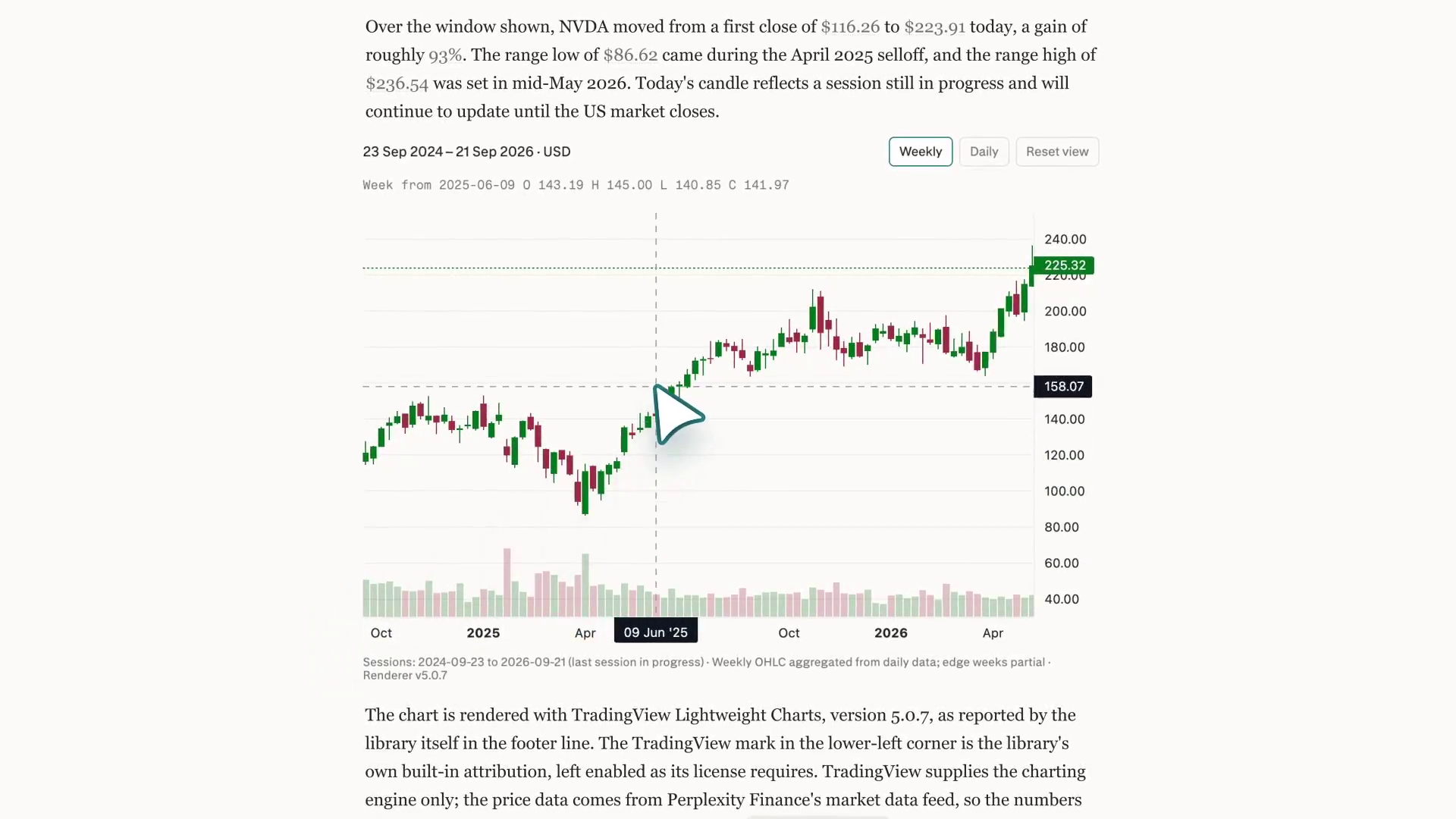
這類互動的價值,在於讀圖時可以追查細節:總量上升,是每一類商品都變好,還是少數品項拉高?把週資料改成日資料後,是否看得到某一天的異常?這些是適合拿匿名銷量表或公開資料試做的問題。
但圖表能操作,不表示資料已經正確。使用自己的 CSV 時,仍要核對日期範圍、單位與加總方式;尤其空白值和零的意義不同。若圖上顯示了原始檔沒有的分類或數字,應先追問來源,再把結果放進報告。
視覺解說:拖動一個變數,看概念怎麼變
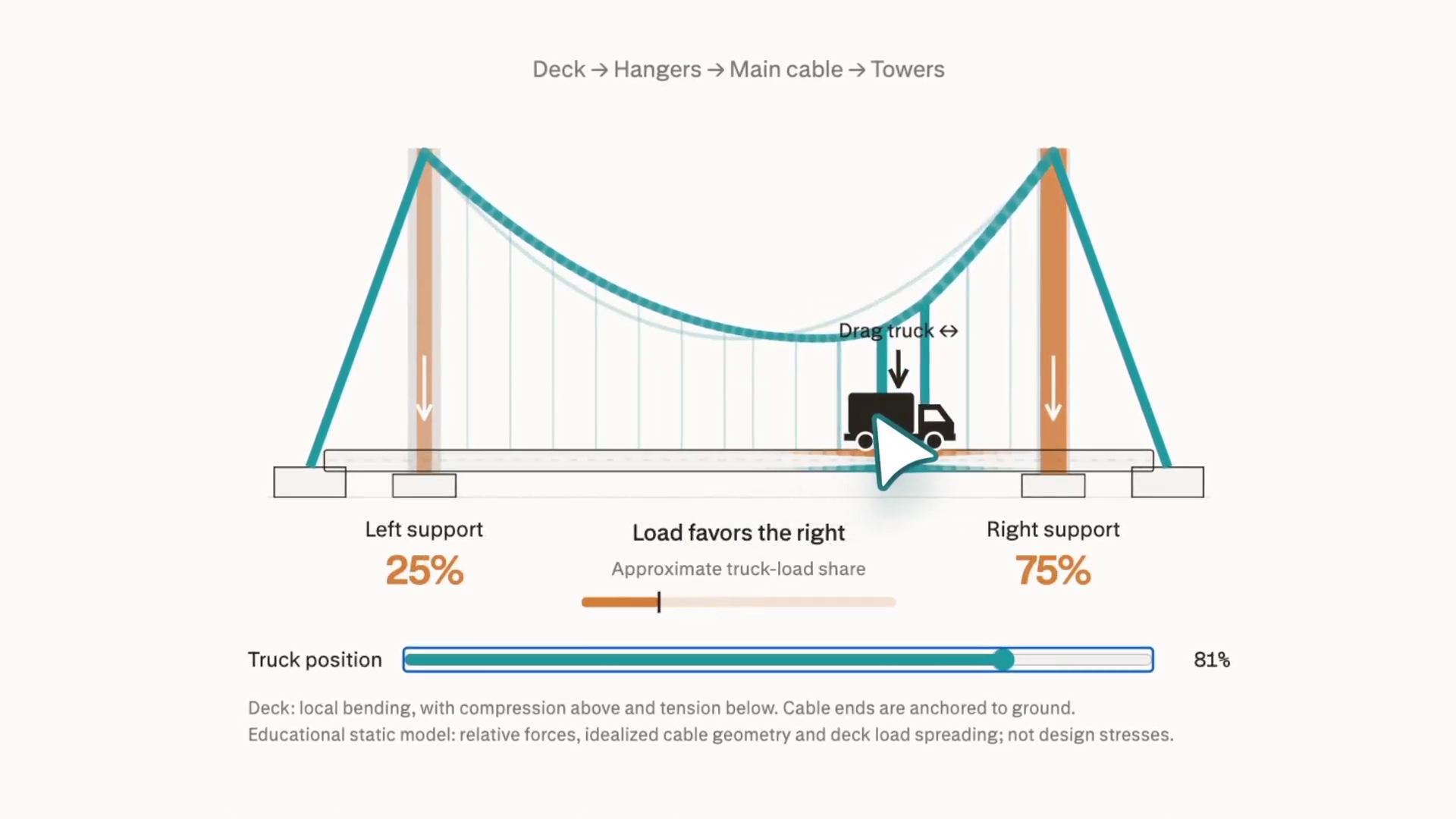
在這個例子裡,卡車位置和兩側負荷被放在同一個畫面。對教學或簡報準備,比起只讀一段敘述,先提出「位置改變時,哪些量跟著變?」更容易看出模型想說明的關係。
本站建議把這類輸出當成理解概念的草稿,請 Computer 一併寫出假設與省略項目。畫面再直觀,也不適合直接拿來當結構設計依據;若用於正式教材,還要用可靠教材核對公式、方向與標示。
影片整合:在同一對話準備文案與畫面
同份公告確認,個人帳戶的 Pro、Max 訂閱者可在 Computer 使用 MiniMax H3 與 ByteDance Seedance 2.5 製作影片,並在同一個對話處理文案與創意內容。這裡的更新重點是 Perplexity Computer 的整合方式;若先前看過本站的 Runway Seedance 2.5 與 Draft Agent 報導,兩者是不同產品入口,方案與用量也需分開確認。
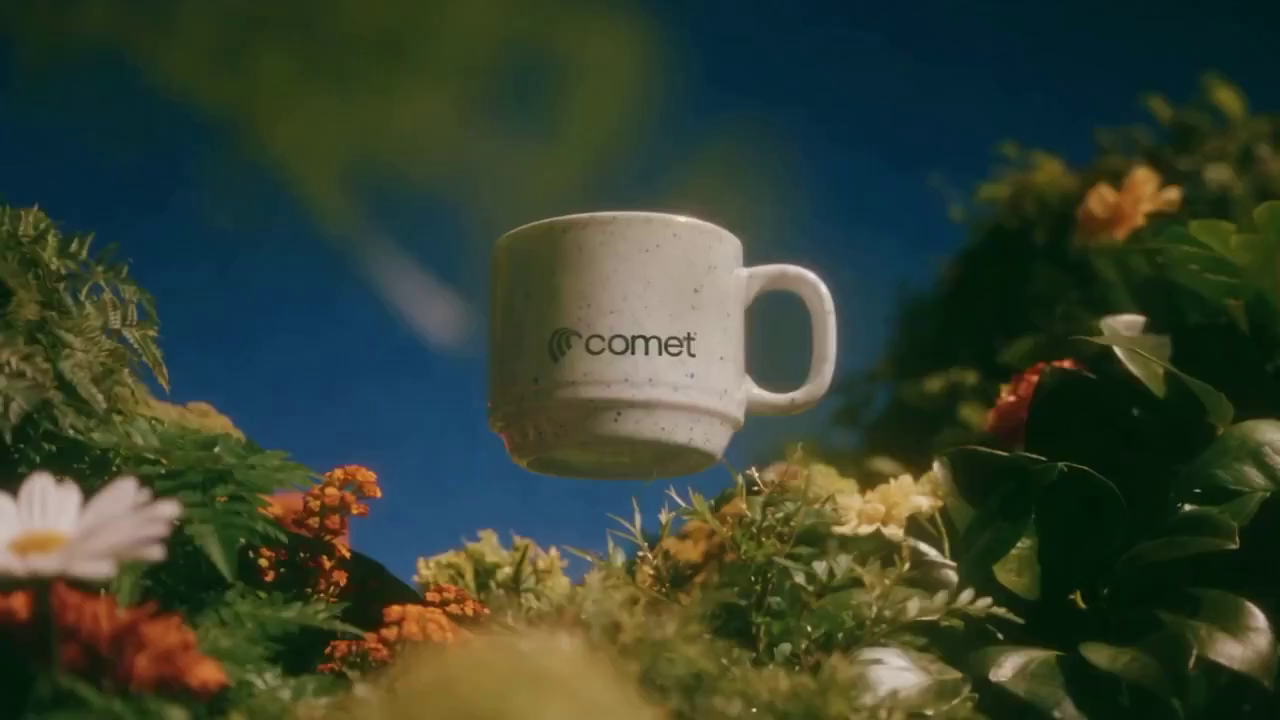
對需要商品介紹、活動短片或社群素材的人,值得試的流程是先在同一對話確定受眾、產品重點和文案,再生成一個鏡頭,檢查後才擴充。這是本站的使用建議,尚未實跑;也不能從一張示範影格推斷整段影片的穩定度、音訊品質或商用適用性。
這份公告未明示兩款模型在 Computer 的單次價格、影片長度、解析度,以及能否手動指定影片模型。不宜把其他平台或舊版影片 FAQ 的秒數與月次數套用過來。送出生成前,應以自己帳號顯示的選項與扣費資訊為準。
費用先看清楚:Pro 每週用量,Max 每月點數
截至本次查核,官方價格頁的月繳標價為 Pro 每月 US$20、Max 每月 US$200,並非年付折算月價;實際幣別、稅額與優惠以結帳頁為準。
現行點數說明區分了兩種個人方案:
- 付費 Consumer Pro:含每週 Computer 用量,先於點數使用,沒有固定每月點數配額;促銷或未付費 Pro 不含這項每週用量。只有週用量、沒有點數時,限用 Light effort。
- Consumer Max:每月含 10,000 點。官方目前換算為 100 點=US$1,但不能據此推算一次影片的固定費用。
- 用完之後:Pro 週用量耗盡會改用點數;兩者都用完且未開啟自動加值時,任務會暫停。自動加值預設關閉,額度可能因方案、區域或促銷而異。
可到 帳號用量頁查看剩餘週用量、點數與重設時間,也可在單一對話的 Usage 查看消耗。公開資料沒有列出 Pro 每週具體用量,也沒有清楚說明這次影片功能如何扣抵,別把「含用量」理解為影片無限生成。
另外,effort 官方文件強調,Light、Standard 等設定不是支出上限,不限制任務步數或工具次數。這次更新提到 Light 對應 GPT-6.1 Sol、Standard 對應 Claude Opus 5.5,但配對會調整,送出前仍應查看介面。
第一次試,先做一張能核對的圖
比起一開始就把研究、圖表、影片全包進一個任務,本站建議先用一份不含個資的小型 CSV,完成一張圖並檢查數字,再決定要不要投入更大的工作。可用下面這段原創範例開頭;它尚未執行,不保證特定輸出:
請把這份匿名 CSV 做成可互動的每週銷量圖,可切換商品分類。先列出資料欄位與缺漏,再畫圖。不要把缺值當成 0,也不要推測缺漏資料。圖上請標示日期範圍、單位與加總方式。
完成後抽查三個日期、兩個分類與總和,並測試切換選項後數字是否一致。若接著要做影片,先拿有權使用的素材做單一鏡頭,檢查商品外觀、文字與畫面連續性。這次更新值得關注的地方,是閱讀資料、理解概念與準備視覺內容能更緊密地連在一起;真正能省多少時間,仍取決於輸入資料與驗收方式。